Domain plym.de kaufen?
Wir ziehen mit dem Projekt
plym.de um.
Sind Sie am Kauf der Domain
plym.de interessiert?
domain@kv-gmbh.de · 0541-91531010
Domain plym.de kaufen?
Was ist der Unterschied zwischen Epson iPrint und Epson Smart Panel?
Epson iPrint ist eine mobile App, mit der Benutzer von ihren mobilen Geräten aus auf bestimmte Funktionen ihres Epson-Druckers zugreifen können, wie z.B. das Drucken von Dokumenten und Fotos. Epson Smart Panel hingegen ist eine Software, die auf dem Computer installiert wird und erweiterte Funktionen wie das Scannen von Dokumenten und das Verwalten von Druckereinstellungen bietet. Es ermöglicht auch die Verbindung mit Cloud-Diensten und die Nutzung von Sprachbefehlen zur Steuerung des Druckers. **
Wie funktioniert Epson Drucker?
Wie funktioniert Epson Drucker? **


Ähnliche Suchbegriffe für Epson
Top-Angebote
Produkte zum Begriff Epson:
-
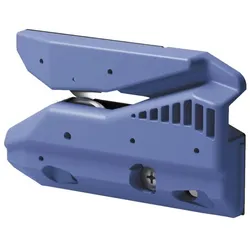
Epson AUTO CUTTER SPARE BLADE S90200, Drucker ZubehörDie Auto Cutter Spare Blade S90200 von Epson ist eine hochwertige Ersatzklinge, die speziell für die Verwendung mit Epson Tintenstrahldruckern entwickelt wurde. Diese Klinge gewährleistet eine präzise und saubere Schnittqualität, die für professionelle Druckergebnisse unerlässlich ist. Die Kompatibilität mit verschiedenen Epson-Modellen, insbesondere der SureColor-Serie, macht sie zu einer vielseitigen Wahl für Anwender, die auf Zuverlässigkeit und Leistung Wert legen. Die Installation der Klinge ist unkompliziert, was den Wartungsaufwand minimiert und die Effizienz im Druckprozess erhöht. Mit dieser Ersatzklinge können Anwender sicherstellen, dass ihre Drucker stets optimal funktionieren und die gewünschten Ergebnisse liefern. - Entwickelt für Epson Tintenstrahldrucker, insbesondere die SureColor-Serie - Sorgt für präzise und saubere Schnittqualität - Einfache Installation zur Minimierung des Wartungsaufwands - Ermöglicht eine zuverlässige Leistung für professionelle Druckergebnisse.151,37 €*Versand: 0,00 €Sichere Weiterleitung zum Anbieter
-
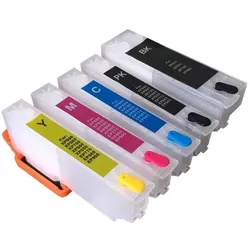
Wiederbefüllbare Tintenpatronen wie Epson T33XL mit Auto Reset ChipsWiederbefüllbare Tintenpatronen wie Epson T3351 + T3361-T3364, T33 XL mit Auto Reset Chips. Nachfüllbare Druckerpatronen für Epson Expression Premium XP-530, XP-540, XP-630, XP-635, XP-640, XP-645, XP-830, XP-900, XP-7100. kompatibel mit den Epson Druckerpatronen T3331 + T3341, T3342, T3343, T3344 / T3337 - C13T33374011, C13T33374510, C13T33374010 T3351 + T3361, T3362, T3363, T3364 / T3357 - C13T33574011, C13T33574510 T33 XL Black, Photo-Black, Cyan, Magenta, Yellow (Orange-Serie) Füllmengen: black 13 ml, cyan, magenta, yellow, photo-black je 9 ml. Die Nachfüllpatronen sind mit AUTO-RESET-CHIPS bestückt. Sie resetten sich nach jedem Befüllen selbständig und zeigen dann erneut den Füllstand an. Einfacher gehts nicht: Patrone(n) mit Tinte befüllen, Befüllöffnung schließen, drucken bis Patrone(n) wieder leer ist, dann einfach wieder entnehmen, erneut befüllen und weiterdrucken. Der Auto-Reset-Chip auf der Patrone sorgt dafür, dass der Füllstand der Patrone wieder auf "VOLL" gesetzt und die Patrone vom Drucker erkannt wird. Es wird kein zusätzlicher Chipresetter benötigt! Dieser Vorgang lässt sich beliebig oft wiederholen! Hinweis zur Verwendung und zum Reset-Vorgang: Einfachste Befüllung im Gegensatz zu den Originalpatronen! Befüllt werden diese Druckerpatronen durch das Einfüllloch. Hierzu einfach den oberen farbigen Stopfen entfernen und Tinte einfüllen. Danach das Einfüllloch mit dem vorher entnommenen Stopfen wieder verschließen. Es sollte grundsätzlich der gesamte Patronensatz getauscht werden. Vor dem Druckvorgang muss der zweite Stopfen (transparent oder orange) der Patrone entfernt werden. Dies ist nötig für den Druckausgleich in der Patrone, damit beim Drucken kein Unterdruck entsteht, der den Tintenfluss behindert. Wenn der Drucker auffordert, eine Patrone zu tauschen, sollte man diese Patrone entnehmen und Tinte nachfüllen. Nach dem Einsetzen resettet sich der Chip automatisch. Nimmt man die Patrone zu früh aus dem Drucker, also vor der Aufforderung des Druckers, erfolgt KEIN Reset. Der Tintenstand bleibt dann auch nach dem Befüllen der Patrone unverändert. Bitte beachten, dass in diesen Patronen nur passende Tinten für den jeweiligen Drucker verwendet werden! Universaltinten oder Tinten für andere Drucksysteme beeinträchtigen nicht nur die Druckqualität sondern auch die Funktionsweise des Druckers dahingehend, dass der Druckkopf Schaden nehmen kann. Nach Installation des Patronensets dürfen KEINE Updates des Druckerherstellers installiert werden. Updates führen meistens nur dazu, dass diese Patronen nicht erkannt werden. Dies ist kein Produkt des Druckerherstellers. Alle Hersteller- und Markennamen dienen nur zur Kenntlichmachung der Kompatibilität und sind Eigentum der jeweiligen Rechteinhaber.24,90 €*Versand: 5,95 €Sichere Weiterleitung zum Anbieter

-
Wie funktioniert Epson iPrint?
Epson iPrint ist eine mobile App, die es Benutzern ermöglicht, drahtlos von ihren Mobilgeräten aus auf Epson-Drucker zuzugreifen. Die App unterstützt das Drucken von Fotos, Dokumenten und Webseiten direkt von Ihrem Smartphone oder Tablet. Sie können auch Scans von Ihrem Drucker aus an Ihr Mobilgerät senden. Darüber hinaus bietet die App Funktionen wie das Überprüfen des Druckerstatus, das Ändern von Druckeinstellungen und das Verwalten von Druckaufträgen. Insgesamt bietet Epson iPrint eine bequeme Möglichkeit, von überall aus zu drucken und zu scannen. **
-
Ist Epson Scan verschwunden?
Nein, Epson Scan ist nicht verschwunden. Es ist weiterhin als Software verfügbar, um Epson-Scanner zu steuern und Dokumente oder Fotos zu scannen. Es kann von der offiziellen Epson-Website heruntergeladen werden. **
-
Wohin mit leeren Epson Druckerpatronen?
"Wohin mit leeren Epson Druckerpatronen?" - Leere Epson Druckerpatronen können in vielen Elektronikgeschäften oder Büroartikelläden zurückgegeben werden, die ein Recyclingprogramm für Druckerpatronen anbieten. Alternativ können sie auch direkt an Epson zurückgeschickt werden, um recycelt oder wiederverwendet zu werden. Einige Gemeinden bieten auch spezielle Sammelstellen für Elektronikabfälle an, wo leere Druckerpatronen entsorgt werden können. Es ist wichtig, leere Druckerpatronen ordnungsgemäß zu entsorgen, um die Umweltbelastung durch Elektronikschrott zu reduzieren. **
-
Wie drucke ich mit Epson?
Um mit einem Epson-Drucker zu drucken, musst du zuerst sicherstellen, dass der Drucker ordnungsgemäß an deinen Computer angeschlossen ist. Dann musst du die entsprechende Software installieren, die normalerweise auf der Epson-Website verfügbar ist. Öffne das Dokument oder Bild, das du drucken möchtest, und wähle den Epson-Drucker als Druckoption aus. Passe die Druckeinstellungen nach Bedarf an, wie z.B. die Papiergröße, die Qualität und die Anzahl der Kopien. Klicke dann auf "Drucken" und dein Dokument wird auf dem Epson-Drucker gedruckt. **

Welche Tinte für Epson Drucker?
Welche Tinte für Epson Drucker ist die beste Option für mein spezifisches Modell? Gibt es verschiedene Arten von Tinte, die für Epson Drucker empfohlen werden? Wo kann ich hochwertige Epson Tinte kaufen, die zuverlässige Ergebnisse liefert? Gibt es alternative Tintenmarken, die mit Epson Druckern kompatibel sind? Wie kann ich sicherstellen, dass die Tinte, die ich kaufe, die Lebensdauer meines Epson Druckers nicht beeinträchtigt? **
Wie reinigt man Epson Drucker?
Um einen Epson Drucker zu reinigen, sollten Sie zuerst den Drucker ausschalten und das Netzkabel abziehen. Dann können Sie vorsichtig den Drucker öffnen und Staub oder Schmutz mit einem weichen Tuch entfernen. Verwenden Sie keine scharfen Reinigungsmittel, sondern nur ein mildes Reinigungsmittel und Wasser. Achten Sie darauf, dass keine Flüssigkeit in den Drucker gelangt. Schließlich können Sie den Drucker wieder zusammensetzen, anschließen und testen, ob er einwandfrei funktioniert. **
Top-Angebote
Produkte zum Begriff Epson:
-
Epson AUTO CUTTER SPARE BLADE S90200, Drucker ZubehörDie Auto Cutter Spare Blade S90200 von Epson ist eine hochwertige Ersatzklinge, die speziell für die Verwendung mit Epson Tintenstrahldruckern entwickelt wurde. Diese Klinge gewährleistet eine präzise und saubere Schnittqualität, die für professionelle Druckergebnisse unerlässlich ist. Die Kompatibilität mit verschiedenen Epson-Modellen, insbesondere der SureColor-Serie, macht sie zu einer vielseitigen Wahl für Anwender, die auf Zuverlässigkeit und Leistung Wert legen. Die Installation der Klinge ist unkompliziert, was den Wartungsaufwand minimiert und die Effizienz im Druckprozess erhöht. Mit dieser Ersatzklinge können Anwender sicherstellen, dass ihre Drucker stets optimal funktionieren und die gewünschten Ergebnisse liefern. - Entwickelt für Epson Tintenstrahldrucker, insbesondere die SureColor-Serie - Sorgt für präzise und saubere Schnittqualität - Einfache Installation zur Minimierung des Wartungsaufwands - Ermöglicht eine zuverlässige Leistung für professionelle Druckergebnisse.151,37 €*Versand: 0,00 €Sichere Weiterleitung zum Anbieter
-
Was ist der Unterschied zwischen Epson iPrint und Epson Smart Panel?
Epson iPrint ist eine mobile App, mit der Benutzer von ihren mobilen Geräten aus auf bestimmte Funktionen ihres Epson-Druckers zugreifen können, wie z.B. das Drucken von Dokumenten und Fotos. Epson Smart Panel hingegen ist eine Software, die auf dem Computer installiert wird und erweiterte Funktionen wie das Scannen von Dokumenten und das Verwalten von Druckereinstellungen bietet. Es ermöglicht auch die Verbindung mit Cloud-Diensten und die Nutzung von Sprachbefehlen zur Steuerung des Druckers. **
-
Wie funktioniert Epson Drucker?
Wie funktioniert Epson Drucker? **
-
Wie funktioniert Epson iPrint?
Epson iPrint ist eine mobile App, die es Benutzern ermöglicht, drahtlos von ihren Mobilgeräten aus auf Epson-Drucker zuzugreifen. Die App unterstützt das Drucken von Fotos, Dokumenten und Webseiten direkt von Ihrem Smartphone oder Tablet. Sie können auch Scans von Ihrem Drucker aus an Ihr Mobilgerät senden. Darüber hinaus bietet die App Funktionen wie das Überprüfen des Druckerstatus, das Ändern von Druckeinstellungen und das Verwalten von Druckaufträgen. Insgesamt bietet Epson iPrint eine bequeme Möglichkeit, von überall aus zu drucken und zu scannen. **
-
Ist Epson Scan verschwunden?
Nein, Epson Scan ist nicht verschwunden. Es ist weiterhin als Software verfügbar, um Epson-Scanner zu steuern und Dokumente oder Fotos zu scannen. Es kann von der offiziellen Epson-Website heruntergeladen werden. **
Ähnliche Suchbegriffe für Epson
-
Wiederbefüllbare Tintenpatronen wie Epson T33XL mit Auto Reset ChipsWiederbefüllbare Tintenpatronen wie Epson T3351 + T3361-T3364, T33 XL mit Auto Reset Chips. Nachfüllbare Druckerpatronen für Epson Expression Premium XP-530, XP-540, XP-630, XP-635, XP-640, XP-645, XP-830, XP-900, XP-7100. kompatibel mit den Epson Druckerpatronen T3331 + T3341, T3342, T3343, T3344 / T3337 - C13T33374011, C13T33374510, C13T33374010 T3351 + T3361, T3362, T3363, T3364 / T3357 - C13T33574011, C13T33574510 T33 XL Black, Photo-Black, Cyan, Magenta, Yellow (Orange-Serie) Füllmengen: black 13 ml, cyan, magenta, yellow, photo-black je 9 ml. Die Nachfüllpatronen sind mit AUTO-RESET-CHIPS bestückt. Sie resetten sich nach jedem Befüllen selbständig und zeigen dann erneut den Füllstand an. Einfacher gehts nicht: Patrone(n) mit Tinte befüllen, Befüllöffnung schließen, drucken bis Patrone(n) wieder leer ist, dann einfach wieder entnehmen, erneut befüllen und weiterdrucken. Der Auto-Reset-Chip auf der Patrone sorgt dafür, dass der Füllstand der Patrone wieder auf "VOLL" gesetzt und die Patrone vom Drucker erkannt wird. Es wird kein zusätzlicher Chipresetter benötigt! Dieser Vorgang lässt sich beliebig oft wiederholen! Hinweis zur Verwendung und zum Reset-Vorgang: Einfachste Befüllung im Gegensatz zu den Originalpatronen! Befüllt werden diese Druckerpatronen durch das Einfüllloch. Hierzu einfach den oberen farbigen Stopfen entfernen und Tinte einfüllen. Danach das Einfüllloch mit dem vorher entnommenen Stopfen wieder verschließen. Es sollte grundsätzlich der gesamte Patronensatz getauscht werden. Vor dem Druckvorgang muss der zweite Stopfen (transparent oder orange) der Patrone entfernt werden. Dies ist nötig für den Druckausgleich in der Patrone, damit beim Drucken kein Unterdruck entsteht, der den Tintenfluss behindert. Wenn der Drucker auffordert, eine Patrone zu tauschen, sollte man diese Patrone entnehmen und Tinte nachfüllen. Nach dem Einsetzen resettet sich der Chip automatisch. Nimmt man die Patrone zu früh aus dem Drucker, also vor der Aufforderung des Druckers, erfolgt KEIN Reset. Der Tintenstand bleibt dann auch nach dem Befüllen der Patrone unverändert. Bitte beachten, dass in diesen Patronen nur passende Tinten für den jeweiligen Drucker verwendet werden! Universaltinten oder Tinten für andere Drucksysteme beeinträchtigen nicht nur die Druckqualität sondern auch die Funktionsweise des Druckers dahingehend, dass der Druckkopf Schaden nehmen kann. Nach Installation des Patronensets dürfen KEINE Updates des Druckerherstellers installiert werden. Updates führen meistens nur dazu, dass diese Patronen nicht erkannt werden. Dies ist kein Produkt des Druckerherstellers. Alle Hersteller- und Markennamen dienen nur zur Kenntlichmachung der Kompatibilität und sind Eigentum der jeweiligen Rechteinhaber.24,90 €*Versand: 5,95 €Sichere Weiterleitung zum Anbieter
-
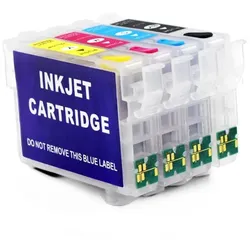
Wiederbefüllbare Tintenpatronen wie Epson 503, 503XL mit Auto Reset ChipsWiederbefüllbare Tintenpatronen wie Epson 503 XL schwarz, cyan, magenta, gelb. Nachfüllbare Druckerpatronen mit Auto Reset Chips für Epson Expression Home XP-5200, XP-5205. Epson WorkForce WF-2960 DWF, WF-2965 DWF. kompatibel mit den Epson Patronen 503 (XL) Black, Cyan, Magenta, Yellow (Fernglas-Serie) C13T09R64010, C13T09Q64510, C13T09R14010, C13T09R24010, C13T09R34010, C13T09R44010, C13T09Q14010, C13T09Q24010, C13T09Q34010, C13T09Q44010, C13T09Q64010. Die Nachfüllpatronen sind mit AUTO-RESET-CHIPS bestückt. Sie resetten sich nach jedem Befüllen selbständig und zeigen dann erneut den Füllstand an. Füllmengen: black 10 ml, cyan, magenta, yellow jeweils 7 ml.Die Patronengehäuse haben ein höheres Volumen, pro Zyklus der Füllstandsanzeige von "Voll" zu "Leer" werden die genannten Mengen verbraucht. Diese entsprechend den originalen XL Patronen. Einfacher gehts nicht: Patrone(n) mit Tinte befüllen, Befüllöffnung schließen, drucken bis Patrone(n) wieder leer ist, dann einfach wieder entnehmen, erneut befüllen und weiterdrucken. Der Auto-Reset-Chip auf der Patrone sorgt dafür, dass der Füllstand der Patrone wieder auf "VOLL" gesetzt und die Patrone vom Drucker erkannt wird. Es wird kein zusätzlicher Chipresetter benötigt! Dieser Vorgang lässt sich beliebig oft wiederholen! Dieses Patronenset eignet sich auch zur Verwendung mit Sublimationstinten! Hinweis zur Verwendung und zum Reset-Vorgang: Einfachste Befüllung im Gegensatz zu den Originalpatronen! Befüllt werden diese Druckerpatronen durch das Einfüllloch. Hierzu einfach den oberen farbigen Stopfen entfernen und Tinte einfüllen. Danach das Einfüllloch mit dem vorher entnommenen Stopfen wieder verschließen. Es sollte grundsätzlich der gesamte Patronensatz getauscht werden. Vor dem Druckvorgang muss der zweite Stopfen (transparent oder orange) der Patrone entfernt werden. Dies ist nötig für den Druckausgleich in der Patrone, damit beim Drucken kein Unterdruck entsteht, der den Tintenfluss behindert. Wenn der Drucker auffordert, eine Patrone zu tauschen, sollte man diese Patrone entnehmen und Tinte nachfüllen. Nach dem Einsetzen resettet sich der Chip automatisch. Nimmt man die Patrone zu früh aus dem Drucker, also vor der Aufforderung des Druckers, erfolgt KEIN Reset. Der Tintenstand bleibt dann auch nach dem Befüllen der Patrone unverändert. Bitte beachten, dass in diesen Patronen nur passende Tinten für den jeweiligen Drucker verwendet werden! Universaltinten oder Tinten für andere Drucksysteme beeinträchtigen nicht nur die Druckqualität sondern auch die Funktionsweise des Druckers dahingehend, dass der Druckkopf Schaden nehmen kann. Nach Installation des Patronensets dürfen KEINE Updates des Druckerherstellers installiert werden. Updates führen meistens nur dazu, dass diese Patronen nicht erkannt werden. Dies ist kein Produkt des Druckerherstellers. Alle Hersteller- und Markennamen dienen nur zur Kenntlichmachung der Kompatibilität und sind Eigentum der jeweiligen Rechteinhaber.36,99 €*Versand: 5,95 €Sichere Weiterleitung zum Anbieter
-
Wohin mit leeren Epson Druckerpatronen?
"Wohin mit leeren Epson Druckerpatronen?" - Leere Epson Druckerpatronen können in vielen Elektronikgeschäften oder Büroartikelläden zurückgegeben werden, die ein Recyclingprogramm für Druckerpatronen anbieten. Alternativ können sie auch direkt an Epson zurückgeschickt werden, um recycelt oder wiederverwendet zu werden. Einige Gemeinden bieten auch spezielle Sammelstellen für Elektronikabfälle an, wo leere Druckerpatronen entsorgt werden können. Es ist wichtig, leere Druckerpatronen ordnungsgemäß zu entsorgen, um die Umweltbelastung durch Elektronikschrott zu reduzieren. **
-
Wie drucke ich mit Epson?
Um mit einem Epson-Drucker zu drucken, musst du zuerst sicherstellen, dass der Drucker ordnungsgemäß an deinen Computer angeschlossen ist. Dann musst du die entsprechende Software installieren, die normalerweise auf der Epson-Website verfügbar ist. Öffne das Dokument oder Bild, das du drucken möchtest, und wähle den Epson-Drucker als Druckoption aus. Passe die Druckeinstellungen nach Bedarf an, wie z.B. die Papiergröße, die Qualität und die Anzahl der Kopien. Klicke dann auf "Drucken" und dein Dokument wird auf dem Epson-Drucker gedruckt. **
-
Welche Tinte für Epson Drucker?
Welche Tinte für Epson Drucker ist die beste Option für mein spezifisches Modell? Gibt es verschiedene Arten von Tinte, die für Epson Drucker empfohlen werden? Wo kann ich hochwertige Epson Tinte kaufen, die zuverlässige Ergebnisse liefert? Gibt es alternative Tintenmarken, die mit Epson Druckern kompatibel sind? Wie kann ich sicherstellen, dass die Tinte, die ich kaufe, die Lebensdauer meines Epson Druckers nicht beeinträchtigt? **
-
Wie reinigt man Epson Drucker?
Um einen Epson Drucker zu reinigen, sollten Sie zuerst den Drucker ausschalten und das Netzkabel abziehen. Dann können Sie vorsichtig den Drucker öffnen und Staub oder Schmutz mit einem weichen Tuch entfernen. Verwenden Sie keine scharfen Reinigungsmittel, sondern nur ein mildes Reinigungsmittel und Wasser. Achten Sie darauf, dass keine Flüssigkeit in den Drucker gelangt. Schließlich können Sie den Drucker wieder zusammensetzen, anschließen und testen, ob er einwandfrei funktioniert. **
* Alle Preise verstehen sich inklusive der gesetzlichen Mehrwertsteuer und ggf. zuzüglich Versandkosten. Die Angebotsinformationen basieren auf den Angaben des jeweiligen Shops und werden über automatisierte Prozesse aktualisiert. Eine Aktualisierung in Echtzeit findet nicht statt, so dass es im Einzelfall zu Abweichungen kommen kann. ** Hinweis: Teile dieses Inhalts wurden von KI erstellt.