Domain plym.de kaufen?
Wir ziehen mit dem Projekt
plym.de um.
Sind Sie am Kauf der Domain
plym.de interessiert?
domain@kv-gmbh.de · 0541-91531010
Domain plym.de kaufen?
Wie installiere ich Snipping Tool?
Um das Snipping Tool auf einem Windows-Computer zu installieren, müssen Sie zuerst sicherstellen, dass es nicht bereits auf Ihrem System vorhanden ist. Geben Sie dazu "Snipping Tool" in die Windows-Suchleiste ein. Wenn es nicht gefunden wird, können Sie es über die Systemsteuerung unter "Programme und Funktionen" installieren. Klicken Sie auf "Windows-Funktionen aktivieren oder deaktivieren" und suchen Sie nach dem Snipping Tool. Aktivieren Sie das Kontrollkästchen neben dem Snipping Tool und klicken Sie auf "OK". Das Snipping Tool sollte nun auf Ihrem Computer installiert sein und kann über die Windows-Suche oder das Startmenü geöffnet werden. **
Warum funktioniert Snipping Tool nicht?
Warum funktioniert Snipping Tool nicht? Gibt es eine Fehlermeldung, die angezeigt wird? Hast du versucht, das Programm neu zu starten oder deinen Computer neu zu starten? Möglicherweise liegt das Problem an fehlenden Berechtigungen oder an einer beschädigten Datei. Hast du die neueste Version des Snipping Tools installiert? **


Ähnliche Suchbegriffe für Snipping
Top-Angebote
Produkte zum Begriff Snipping:
-
Kunst, Technik und techne, FachbücherDas Buch "Kunst, Technik und techne" aus der Reihe "Schriftstücke. Beiträge zu Philosophie und Literaturwissenschaft" bietet eine tiefgehende Auseinandersetzung mit dem Verhältnis von Kunst, Technik und Philosophie. Inspiriert von den Gedanken Martin Heideggers, wird die Bedeutung von τέχνη und deren historische Entwicklung beleuchtet. Die Beiträge stammen sowohl von aufstrebenden als auch von etablierten Wissenschaftler*innen und decken ein breites Spektrum an Themen ab, die das Zusammenspiel von Philosophie und Literatur untersuchen. Die Texte sind so gestaltet, dass sie verschiedene Perspektiven und Argumentationsstile miteinander verbinden und eine organische Einheit bilden. Diese Publikation ist ein wertvoller Beitrag zur Diskussion über die Wechselwirkungen zwischen ästhetischen und philosophischen Konzepten und richtet sich an alle, die sich für die Schnittstellen von Kunst und Wissenschaft interessieren.40,00 €*Versand: 0,00 €Sichere Weiterleitung zum Anbieter
-
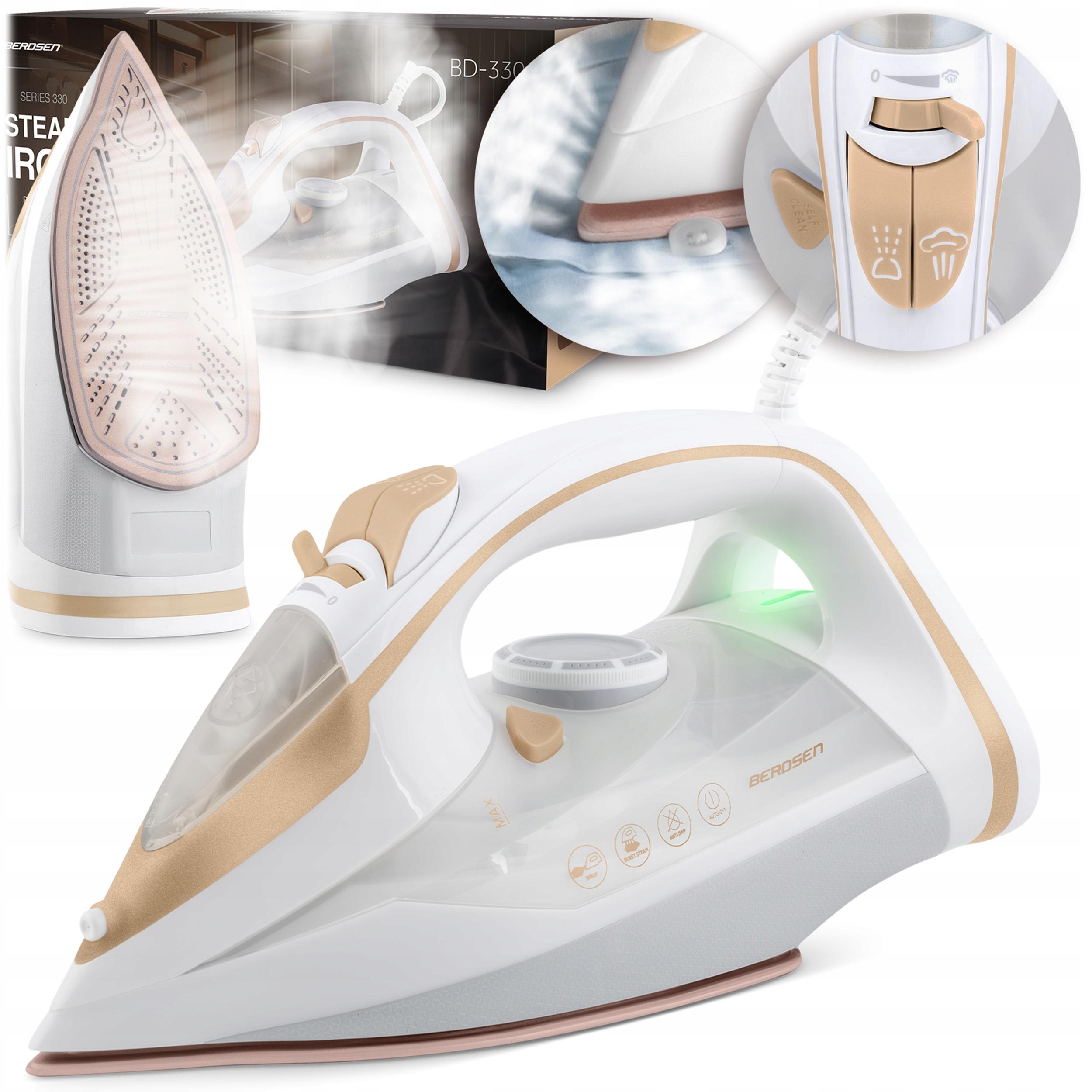
Zum täglichen Bügeln von Kleidung zu Hause und auf Reisen Leistung 3000 WLeistungsstarkes Dampfbügeleisen mit Temperaturregelung 9in1 der Marke BerdsenBis zu 3000 W Leistung, Selbstreinigung, Überhitzungsschutz, Wassertank 350 Ml, Vertikaldampf, Temperaturregelung, Auto-OFF, Sprühfunktion Hauptmerkmalestarker Dampfausstoß!Keramiksohle mit Profil, das das Bügeln von Ecken erleichtertTrockenbügelfunktion 5 Gründe, warum Sie das Dampfbügeleisen Berdsen lieben werdenSuchen Sie ein Bügeleisen, das Ihnen wirklich das Leben erleichtert? Hier ist Ihr neuer Haushaltshelfer - das Dampfbügeleisen Berdsen. Es verbindet moderne Technologien mit einem Komfort, den Sie schon ab der ersten Benutzung spüren werdenKeramiksohle mit Mikrokanälen- verteilt den Dampf perfekt, wodurch das Bügeln schneller und effektiver istAutomatische Abschaltung- vergessen Sie den Stress, wenn Sie das Haus verlassen und nicht sicher sind, ob Sie es ausgeschaltet habenKratzfeste Beschichtung- sieht auch nach Hunderten von Bügelvorgängen aus360 Grad -Drehkabel- Schluss mit Verheddern und eingesch387,00 €*Versand: 0,00 €Sichere Weiterleitung zum Anbieter
-
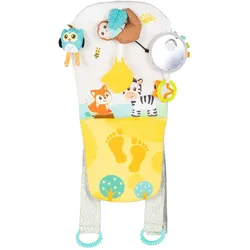
Chipolino, Kindersitz Zubehör, Organizer für Auto MusikDer Organizer und Autositzschutz von Chipolino bietet Schutz und Komfort für jeden Kindersitz und bewahrt diesen vor Schmutz und Abnutzung. Das integrierte Musikmodul wird durch leichtes Tippen aktiviert, spielt Melodien und fördert so die Aufmerksamkeit und Hörwahrnehmung des Kindes. Kuscheltiere, ein Spiegel und verschiedene Greifelemente laden zum Spielen ein und unterstützen die Feinmotorik, Koordination sowie die sensorische Entwicklung. Alle Materialien sind kindgerecht ausgewählt, sicher und langlebig, sodass jede Fahrt zu einem unterhaltsamen und lehrreichen Erlebnis wird. Besonderheiten: - Universeller Autositzschutz für alle Vordersitze - Einfache Befestigung an der Rückseite des Autositzes - Interaktives Musikmodul, aktiviert durch Tippen - Melodie, Kuscheltier, Spiegel, Beissring - Unterstützt Feinmotorik, Koordination und sensorische Entwicklung - Schützt die Rückenlehne vor Schmutz - Materialien sorgfältig ausgewählt für Sicherheit und Komfort - Vielfältige Texturen und Formen für aktives, spielerisches Erlebnis Weitere Informationen: - Artikelmasse: L 2 x B 24 x H 32 cm - Material: Polyester - Artikelgewicht: 0,25 kg - Versandgewicht: 0,9 kg - Masse Verpackung: L 36,5 x B 27,5 x H 14 cm - Batterien: 2x AAA, 1,5V (nicht im Lieferumfang enthalten).29,95 €*Versand: 3,00 €Sichere Weiterleitung zum Anbieter


-
Wie finde ich das Snipping Tool?
Das Snipping Tool ist eine integrierte Anwendung in Windows-Betriebssystemen, die es Benutzern ermöglicht, Screenshots zu erstellen. Um das Snipping Tool zu finden, können Sie einfach die Windows-Suche verwenden und nach "Snipping Tool" suchen. Alternativ können Sie auch auf das Startmenü klicken, "Alle Apps" auswählen und nach dem Snipping Tool suchen. Eine weitere Möglichkeit besteht darin, die Tastenkombination "Windows-Taste + Shift + S" zu verwenden, um das Snipping Tool schnell zu öffnen. Wenn Sie das Snipping Tool häufig verwenden, können Sie es auch an die Taskleiste oder den Desktop anheften, um einen schnellen Zugriff zu haben. **
-
Wie öffne ich das Snipping Tool?
Um das Snipping Tool zu öffnen, kannst du entweder die Windows-Suche verwenden und nach "Snipping Tool" suchen. Alternativ kannst du auch die Tastenkombination "Windows-Taste + Shift + S" drücken, um das Snipping Tool direkt zu öffnen. Eine weitere Möglichkeit ist, das Snipping Tool über das Startmenü unter "Windows-Zubehör" zu finden und von dort aus zu öffnen. Du kannst auch einen Rechtsklick auf die Taskleiste machen, "Neu" auswählen und dann "Snipping Tool" anklicken, um es zu öffnen. **
-
Wo werden Snipping Tool Bilder gespeichert?
Das Snipping Tool speichert standardmäßig die erstellten Bilder in der Zwischenablage. Wenn du ein Bild mit dem Snipping Tool aufgenommen hast, kannst du es in ein anderes Programm einfügen, z. B. in ein Bildbearbeitungsprogramm oder in ein Textverarbeitungsprogramm. Von dort aus kannst du das Bild dann speichern, wo du möchtest. Es gibt jedoch auch die Möglichkeit, die Einstellungen des Snipping Tools anzupassen, um die Bilder direkt an einem bestimmten Speicherort zu speichern. Hast du diese Einstellungen bereits geändert oder möchtest du wissen, wo die Standard-Speicherort für Snipping Tool Bilder ist? **
-
Wie funktioniert Snipping Tool Windows 10?
Das Snipping Tool ist ein integriertes Programm in Windows 10, mit dem Benutzer Screenshots erstellen können. Um das Snipping Tool zu verwenden, öffnen Sie es entweder über die Suche in der Taskleiste oder über das Startmenü. Wählen Sie dann die Art des Screenshots aus, den Sie erstellen möchten (Vollbild, rechteckiger Ausschnitt, freie Form oder Fenster). Klicken Sie auf "Neu" und ziehen Sie den Cursor über den Bereich, den Sie erfassen möchten. Anschließend können Sie den Screenshot speichern, kopieren oder bearbeiten. **


Was ist das Snipping Tool 3?
Das Snipping Tool 3 ist ein Bildschirmaufnahmeprogramm, das es Benutzern ermöglicht, Screenshots von ihrem Computerbildschirm zu erstellen. Es bietet verschiedene Aufnahmemodi wie Rechteck, Freiform, Fenster oder Vollbild. Mit dem Snipping Tool 3 können Benutzer ihre Screenshots bearbeiten, markieren und speichern, um sie später zu verwenden. Es ist ein nützliches Werkzeug für Präsentationen, Tutorials oder einfach nur zum Teilen von Bildschirminhalten. **
Wie benutze ich das Snipping Tool?
Um das Snipping Tool zu verwenden, öffne zuerst das Programm auf deinem Computer. Klicke dann auf "Neu" und wähle den Bereich aus, den du erfassen möchtest. Du kannst zwischen verschiedenen Arten von Ausschnitten wählen, z.B. Freihand, Rechteck oder Fenster. Nachdem du den gewünschten Bereich ausgewählt hast, kannst du den Ausschnitt speichern, kopieren oder markieren. Du kannst das Snipping Tool auch verwenden, um Notizen oder Markierungen auf dem Bildschirmausschnitt hinzuzufügen. **
Top-Angebote
Produkte zum Begriff Snipping:
-
Allegro - Musik in der Kunst Kalender 2027 - Musik in der Kunst- Malerei Trifft Auf Den Zauber Des Musizierens: Der Neue Allegro Jahres-wandkalender 2027- Musikalische Bilder Aus Einer Vergangenen Zeit: Monatskalender Mit Sinnlichen Meisterwerken Und Gemälden Voller Poesie Aus Dem 19. Und 20. Jahrhundert- Kunst...24,00 €*Versand: 0,00 €Sichere Weiterleitung zum Anbieter
-
Kunst, Technik und techne, FachbücherDas Buch "Kunst, Technik und techne" aus der Reihe "Schriftstücke. Beiträge zu Philosophie und Literaturwissenschaft" bietet eine tiefgehende Auseinandersetzung mit dem Verhältnis von Kunst, Technik und Philosophie. Inspiriert von den Gedanken Martin Heideggers, wird die Bedeutung von τέχνη und deren historische Entwicklung beleuchtet. Die Beiträge stammen sowohl von aufstrebenden als auch von etablierten Wissenschaftler*innen und decken ein breites Spektrum an Themen ab, die das Zusammenspiel von Philosophie und Literatur untersuchen. Die Texte sind so gestaltet, dass sie verschiedene Perspektiven und Argumentationsstile miteinander verbinden und eine organische Einheit bilden. Diese Publikation ist ein wertvoller Beitrag zur Diskussion über die Wechselwirkungen zwischen ästhetischen und philosophischen Konzepten und richtet sich an alle, die sich für die Schnittstellen von Kunst und Wissenschaft interessieren.40,00 €*Versand: 0,00 €Sichere Weiterleitung zum Anbieter
-
Wie installiere ich Snipping Tool?
Um das Snipping Tool auf einem Windows-Computer zu installieren, müssen Sie zuerst sicherstellen, dass es nicht bereits auf Ihrem System vorhanden ist. Geben Sie dazu "Snipping Tool" in die Windows-Suchleiste ein. Wenn es nicht gefunden wird, können Sie es über die Systemsteuerung unter "Programme und Funktionen" installieren. Klicken Sie auf "Windows-Funktionen aktivieren oder deaktivieren" und suchen Sie nach dem Snipping Tool. Aktivieren Sie das Kontrollkästchen neben dem Snipping Tool und klicken Sie auf "OK". Das Snipping Tool sollte nun auf Ihrem Computer installiert sein und kann über die Windows-Suche oder das Startmenü geöffnet werden. **
-
Warum funktioniert Snipping Tool nicht?
Warum funktioniert Snipping Tool nicht? Gibt es eine Fehlermeldung, die angezeigt wird? Hast du versucht, das Programm neu zu starten oder deinen Computer neu zu starten? Möglicherweise liegt das Problem an fehlenden Berechtigungen oder an einer beschädigten Datei. Hast du die neueste Version des Snipping Tools installiert? **
-
Wie finde ich das Snipping Tool?
Das Snipping Tool ist eine integrierte Anwendung in Windows-Betriebssystemen, die es Benutzern ermöglicht, Screenshots zu erstellen. Um das Snipping Tool zu finden, können Sie einfach die Windows-Suche verwenden und nach "Snipping Tool" suchen. Alternativ können Sie auch auf das Startmenü klicken, "Alle Apps" auswählen und nach dem Snipping Tool suchen. Eine weitere Möglichkeit besteht darin, die Tastenkombination "Windows-Taste + Shift + S" zu verwenden, um das Snipping Tool schnell zu öffnen. Wenn Sie das Snipping Tool häufig verwenden, können Sie es auch an die Taskleiste oder den Desktop anheften, um einen schnellen Zugriff zu haben. **
-
Wie öffne ich das Snipping Tool?
Um das Snipping Tool zu öffnen, kannst du entweder die Windows-Suche verwenden und nach "Snipping Tool" suchen. Alternativ kannst du auch die Tastenkombination "Windows-Taste + Shift + S" drücken, um das Snipping Tool direkt zu öffnen. Eine weitere Möglichkeit ist, das Snipping Tool über das Startmenü unter "Windows-Zubehör" zu finden und von dort aus zu öffnen. Du kannst auch einen Rechtsklick auf die Taskleiste machen, "Neu" auswählen und dann "Snipping Tool" anklicken, um es zu öffnen. **
Ähnliche Suchbegriffe für Snipping
-
Zum täglichen Bügeln von Kleidung zu Hause und auf Reisen Leistung 3000 WLeistungsstarkes Dampfbügeleisen mit Temperaturregelung 9in1 der Marke BerdsenBis zu 3000 W Leistung, Selbstreinigung, Überhitzungsschutz, Wassertank 350 Ml, Vertikaldampf, Temperaturregelung, Auto-OFF, Sprühfunktion Hauptmerkmalestarker Dampfausstoß!Keramiksohle mit Profil, das das Bügeln von Ecken erleichtertTrockenbügelfunktion 5 Gründe, warum Sie das Dampfbügeleisen Berdsen lieben werdenSuchen Sie ein Bügeleisen, das Ihnen wirklich das Leben erleichtert? Hier ist Ihr neuer Haushaltshelfer - das Dampfbügeleisen Berdsen. Es verbindet moderne Technologien mit einem Komfort, den Sie schon ab der ersten Benutzung spüren werdenKeramiksohle mit Mikrokanälen- verteilt den Dampf perfekt, wodurch das Bügeln schneller und effektiver istAutomatische Abschaltung- vergessen Sie den Stress, wenn Sie das Haus verlassen und nicht sicher sind, ob Sie es ausgeschaltet habenKratzfeste Beschichtung- sieht auch nach Hunderten von Bügelvorgängen aus360 Grad -Drehkabel- Schluss mit Verheddern und eingesch387,00 €*Versand: 0,00 €Sichere Weiterleitung zum Anbieter
-
Chipolino, Kindersitz Zubehör, Organizer für Auto MusikDer Organizer und Autositzschutz von Chipolino bietet Schutz und Komfort für jeden Kindersitz und bewahrt diesen vor Schmutz und Abnutzung. Das integrierte Musikmodul wird durch leichtes Tippen aktiviert, spielt Melodien und fördert so die Aufmerksamkeit und Hörwahrnehmung des Kindes. Kuscheltiere, ein Spiegel und verschiedene Greifelemente laden zum Spielen ein und unterstützen die Feinmotorik, Koordination sowie die sensorische Entwicklung. Alle Materialien sind kindgerecht ausgewählt, sicher und langlebig, sodass jede Fahrt zu einem unterhaltsamen und lehrreichen Erlebnis wird. Besonderheiten: - Universeller Autositzschutz für alle Vordersitze - Einfache Befestigung an der Rückseite des Autositzes - Interaktives Musikmodul, aktiviert durch Tippen - Melodie, Kuscheltier, Spiegel, Beissring - Unterstützt Feinmotorik, Koordination und sensorische Entwicklung - Schützt die Rückenlehne vor Schmutz - Materialien sorgfältig ausgewählt für Sicherheit und Komfort - Vielfältige Texturen und Formen für aktives, spielerisches Erlebnis Weitere Informationen: - Artikelmasse: L 2 x B 24 x H 32 cm - Material: Polyester - Artikelgewicht: 0,25 kg - Versandgewicht: 0,9 kg - Masse Verpackung: L 36,5 x B 27,5 x H 14 cm - Batterien: 2x AAA, 1,5V (nicht im Lieferumfang enthalten).29,95 €*Versand: 3,00 €Sichere Weiterleitung zum Anbieter
-
HB-Druck Aufkleber Essen Trinken Musik Rauchen verboten A0 (841x1189mm)Produkteigenschaften Hochwertiger Aufkleber aus langlebiger Klebefolie mit einer Gesamtdicke von 155 µm (0,155mm) Ein UV-resistenter und witterungsbeständiger Aufdruck gewährleistet die Anwendung im Innen-, und/oder Außenbereich und ist für...89,99 €*Versand: 0,00 €Sichere Weiterleitung zum Anbieter
-
HB-Druck Schild Essen Trinken Musik Rauchen verboten A1 (594x841mm)Sie erhalten ihr Schild aus einer 2mm starken Aluminium-Verbundplatte. Produkteigenschaften Aluverbundplatten bestehen aus einem Polyethylen-Kern und sind beidseitig mit Aluminium-Schichten versehen. Dieses hochwertige Material ist bruch- und...79,99 €*Versand: 0,00 €Sichere Weiterleitung zum Anbieter
-
Wo werden Snipping Tool Bilder gespeichert?
Das Snipping Tool speichert standardmäßig die erstellten Bilder in der Zwischenablage. Wenn du ein Bild mit dem Snipping Tool aufgenommen hast, kannst du es in ein anderes Programm einfügen, z. B. in ein Bildbearbeitungsprogramm oder in ein Textverarbeitungsprogramm. Von dort aus kannst du das Bild dann speichern, wo du möchtest. Es gibt jedoch auch die Möglichkeit, die Einstellungen des Snipping Tools anzupassen, um die Bilder direkt an einem bestimmten Speicherort zu speichern. Hast du diese Einstellungen bereits geändert oder möchtest du wissen, wo die Standard-Speicherort für Snipping Tool Bilder ist? **
-
Wie funktioniert Snipping Tool Windows 10?
Das Snipping Tool ist ein integriertes Programm in Windows 10, mit dem Benutzer Screenshots erstellen können. Um das Snipping Tool zu verwenden, öffnen Sie es entweder über die Suche in der Taskleiste oder über das Startmenü. Wählen Sie dann die Art des Screenshots aus, den Sie erstellen möchten (Vollbild, rechteckiger Ausschnitt, freie Form oder Fenster). Klicken Sie auf "Neu" und ziehen Sie den Cursor über den Bereich, den Sie erfassen möchten. Anschließend können Sie den Screenshot speichern, kopieren oder bearbeiten. **
-
Was ist das Snipping Tool 3?
Das Snipping Tool 3 ist ein Bildschirmaufnahmeprogramm, das es Benutzern ermöglicht, Screenshots von ihrem Computerbildschirm zu erstellen. Es bietet verschiedene Aufnahmemodi wie Rechteck, Freiform, Fenster oder Vollbild. Mit dem Snipping Tool 3 können Benutzer ihre Screenshots bearbeiten, markieren und speichern, um sie später zu verwenden. Es ist ein nützliches Werkzeug für Präsentationen, Tutorials oder einfach nur zum Teilen von Bildschirminhalten. **
-
Wie benutze ich das Snipping Tool?
Um das Snipping Tool zu verwenden, öffne zuerst das Programm auf deinem Computer. Klicke dann auf "Neu" und wähle den Bereich aus, den du erfassen möchtest. Du kannst zwischen verschiedenen Arten von Ausschnitten wählen, z.B. Freihand, Rechteck oder Fenster. Nachdem du den gewünschten Bereich ausgewählt hast, kannst du den Ausschnitt speichern, kopieren oder markieren. Du kannst das Snipping Tool auch verwenden, um Notizen oder Markierungen auf dem Bildschirmausschnitt hinzuzufügen. **
* Alle Preise verstehen sich inklusive der gesetzlichen Mehrwertsteuer und ggf. zuzüglich Versandkosten. Die Angebotsinformationen basieren auf den Angaben des jeweiligen Shops und werden über automatisierte Prozesse aktualisiert. Eine Aktualisierung in Echtzeit findet nicht statt, so dass es im Einzelfall zu Abweichungen kommen kann. ** Hinweis: Teile dieses Inhalts wurden von KI erstellt.